Passkeys
Wozu
Ein Passkey ersetzt das Passwort durch einen Schlüssel auf dem Gerät des Benutzers: Windows Hello, Touch ID oder Face ID, die Gerätesperre von Android oder iOS oder ein Sicherheitsschlüssel (USB oder NFC). Der Benutzer bestätigt mit Fingerabdruck, Gesicht, PIN oder Gerätesperre. Benutzername und Passwort sind nicht nötig.
Die Planauskunft speichert nur öffentliche Schlüssel und prüft die Anmeldung selbst, es ist kein externer Dienst nötig. Eine Anmeldung mit Passkey gilt als vollständig: Ein zweiter Faktor wird dabei nicht zusätzlich abgefragt. Konten, die gesperrt oder inaktiv sind, kommen auch mit Passkey nicht hinein.
Die Funktion ist ab Werk ausgeschaltet. Das Passwort bleibt für alle möglich, niemand wird zum Passkey gezwungen.
Voraussetzungen
- Planauskunft ab Version 2.53.5, Recht „Anmeldung und Sicherheit konfigurieren“.
- Die Planauskunft ist über
httpsunter einem Hostnamen erreichbar (nur fürlocalhostgenügthttp, eine IP-Adresse ist nicht möglich). - Keine Passkeys gibt es für den Systembenutzer und andere interne Konten, für LDAP-Benutzer und für mit Microsoft verknüpfte Konten.
1. Passkeys einschalten
- Öffnen Sie Verwaltung → Einstellungen → Anmeldung und Sicherheit und gehen Sie zum Abschnitt „Passkeys“.
- Tragen Sie die „Öffentliche Adresse der Planauskunft“ ein, genau so, wie Benutzer sie im Browser aufrufen, zum Beispiel
https://planauskunft.example.de/. - Schalten Sie „Anmeldung mit Passkey erlauben“ ein und klicken Sie auf „Speichern“.
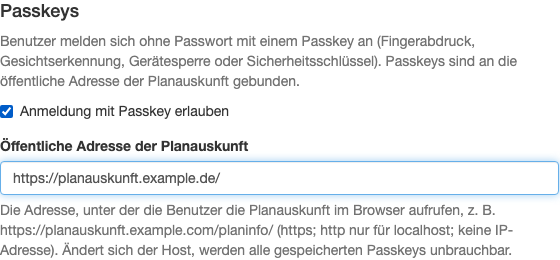
Ohne gültige Adresse lässt sich der Schalter nicht speichern. Das Speichern gilt sofort. Rufen Sie die Einstellungsseite selbst unter einer anderen Adresse auf, als eingetragen ist, weist die Seite darauf hin: Passkeys funktionieren nur unter der eingetragenen Adresse.
Ein Passkey gehört zu genau einem Host, also dem Rechnernamen der öffentlichen Adresse. Der Browser bietet ihn nur dort an. Ändern Sie den Host, werden die Passkeys des alten Hosts unbrauchbar: Sie erscheinen weder im Profil noch bei der Anmeldung. Die Seite fragt vor dem Speichern nach und nennt die Zahl der betroffenen Passkeys. Die Benutzer legen dann neue Passkeys an. Wer einen Passkey als zweiten Faktor hatte, richtet bei der nächsten Anmeldung einen neuen zweiten Faktor ein. Die alten Einträge bleiben gespeichert und gelten wieder, falls der alte Host zurückkehrt. Ein Wechsel nur des Pfads oder des Ports ändert den Host nicht. Kündigen Sie einen Umzug auf einen anderen Host an.
Hinter einem Reverse Proxy muss der Proxy den ursprünglichen Host unverändert weiterreichen und darf Benutzer nicht auf eine andere Adresse umleiten. Entscheidend ist die Adresse, die der Benutzer im Browser sieht. Sie muss in Schema, Host und Port mit der eingetragenen Adresse übereinstimmen, siehe Betrieb hinter einem Reverse Proxy. Unter anderen Adressen (zum Beispiel einer internen) erscheint „Passkeys funktionieren nur unter …“, dort bleibt die Anmeldung mit Passwort.
Sie können die Funktion jederzeit ausschalten. Der Knopf verschwindet, gespeicherte Passkeys bleiben erhalten und gelten beim Wiedereinschalten wieder.
2. Passkey einrichten (Benutzer)
Jeder Benutzer mit Passwort legt seine Passkeys im Profil an. Mehrere Passkeys je Benutzer sind möglich, zum Beispiel für Laptop und Handy.
- Der Benutzer öffnet Profil und im Abschnitt „Passkeys“ den Knopf „Passkey hinzufügen“.
- Er gibt zur Bestätigung sein aktuelles Passwort ein. Damit legt niemand an einer offen gelassenen Sitzung einen dauerhaften Zugang an.
- Optional vergibt er einen Namen („Laptop Büro“) und klickt auf „Passkey anlegen“.
- Das Gerät fragt nach Fingerabdruck, Gesicht oder PIN.
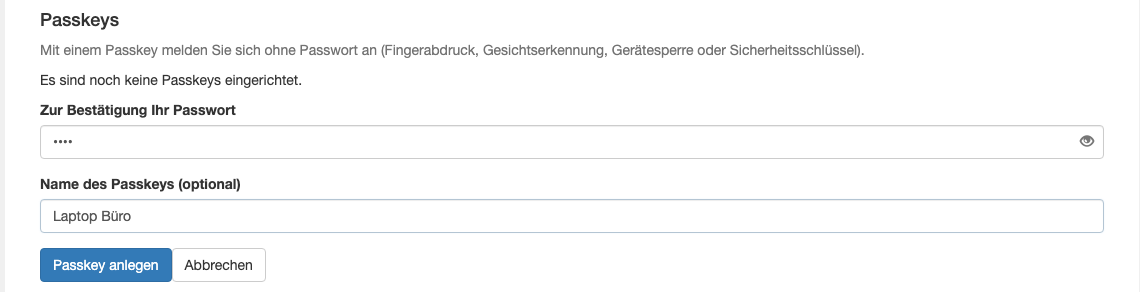
Danach steht der Passkey in der Liste mit Namen, Anlegedatum und „Zuletzt verwendet“. Die Knöpfe „Umbenennen“ und „Löschen“ verwalten ihn. Ist der letzte Passkey zugleich der zweite Faktor, weist der Löschdialog darauf hin, dass bei der nächsten Anmeldung ein neuer zweiter Faktor einzurichten ist.

Wer sich mit Microsoft anmeldet, hat kein Passwort und kann keinen Passkey anlegen. Ist ein zweiter Faktor verlangt, kann der Benutzer einen Passkey auch bei dessen Einrichtung wählen.
3. Anmelden mit Passkey
Auf der Anmeldeseite (und im Dialog „erneut anmelden“) erscheint unter dem Formular der Knopf „Mit Passkey anmelden“.
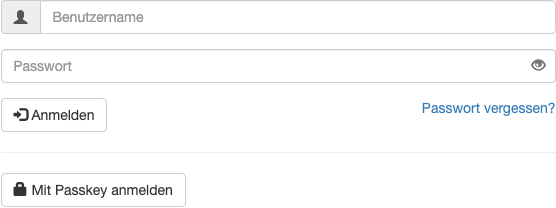
Der Benutzer klickt darauf, wählt im Browserdialog den Passkey und bestätigt mit Fingerabdruck, Gesicht oder PIN. Er braucht weder Benutzername noch Passwort.
4. Passkeys eines Benutzers verwalten (Administrator)
Auf der Seite Benutzer bearbeiten steht unter „Zweiter Faktor“ die Zahl der Passkeys für die aktuelle öffentliche Adresse („Passkeys: n“).

Der Knopf „Zweiten Faktor und Passkeys zurücksetzen“ entfernt nach einer Rückfrage den zweiten Faktor und alle Passkeys des Benutzers in einem Schritt. Nutzen Sie ihn zum Beispiel bei einem verlorenen Gerät. Der Knopf erscheint auch, wenn der Benutzer nur Passkeys hat. Sie benötigen dafür das Schreibrecht „UserInfoAnyUser“. Im Protokoll steht, wer zurückgesetzt hat und wie viele Passkeys entfernt wurden.
Danach meldet der Browser des Benutzers „Dieser Passkey ist hier nicht (mehr) bekannt.“ Der Passkey liegt noch auf dem Gerät und kann dort gelöscht werden. Ein Passwort-Reset per Mail und „Entsperren“ lassen Passkeys unverändert.
Sicherheit und Protokoll
- Falsche oder fremde Passkeys zählen nicht zur Passwortsperre. Jeder abgelehnte Versuch steht mit Grund im Protokoll.
- Eine erfolgreiche Passkey-Anmeldung setzt die Passwort-Fehlversuche zurück und aktualisiert „zuletzt angemeldet“.
- Meldet ein Passkey einen Signaturzähler, der nicht gestiegen ist, wird er abgelehnt (Hinweis auf einen kopierten Schlüssel). Synchronisierte Passkeys, etwa über iCloud oder Google, melden keinen Zähler, das ist erlaubt.
Typische Fragen und Fehler
| Beobachtung | Ursache und Abhilfe |
|---|---|
| Knopf „Mit Passkey anmelden“ fehlt | Die Option ist aus, oder der Browser unterstützt keine Passkeys (sehr alte Browser) |
| „Passkeys funktionieren nur unter …“ | Die Seite wurde unter einer anderen Adresse aufgerufen als eingetragen (anderer Name, IP-Adresse, anderes Schema oder anderer Port, Umleitung des Proxys). Die eingetragene Adresse verwenden oder die Einstellung korrigieren. |
| „Dieser Passkey ist hier nicht (mehr) bekannt.“ | Der Passkey wurde gelöscht oder zurückgesetzt, oder er gehört zu einer anderen Installation. Neu anlegen. |
| „Die Anmeldung mit Passkey ist für Ihr Konto nicht erlaubt.“ | Systembenutzer, LDAP-Benutzer oder mit Microsoft verknüpftes Konto |
| Meldung wie bei gesperrtem Konto | Konto gesperrt oder inaktiv. Entsperren Sie es unter „Benutzer bearbeiten“. |
| „Bitte erneut versuchen.“ | Die Anfrage war älter als 5 Minuten oder wurde schon benutzt. Neu starten. |
| Nach einem Hostwechsel geht kein Passkey mehr | Erwartet. Passkeys neu anlegen. |
| Einschalten lässt sich nicht speichern | Die öffentliche Adresse fehlt, ist kein https (außer localhost) oder enthält eine IP-Adresse |
Mehr zu den Anmeldeoptionen im Kapitel Anmeldung und Sicherheit.